
Kefir Hub — головний застосунок Kefir
Ви можете прошити, або придбати вже прошитий світч в мене
Kefir Hub — головний застосунок збірки Kefir. Він запускає ваші homebrew-додатки (.nro), встановлює ігри, робить резервні копії збережень, завантажує чити й теми, керує профілями користувачів, оновлює Kefir і прошивку, а також відкриває карту пам’яті на ПК. Усе це — на самій консолі, в одному місці.
Kefir Hub — звичайний homebrew-додаток, тому він запускається так само, як будь-яке хомбрю: через Homebrew Menu (HBMenu, Homebrew Launcher, HBL). Сам файл лежить на карті пам’яті за шляхом /switch/kefir-hub.nro.
Повний опис усіх функцій — у документації Kefir Hub. На цьому сайті — короткі покрокові інструкції.
Що знадобиться
- Запущена CFW
- Свіжа версія kefir ▼ Збірник, що складається з обраного кастому, необхідних програм та скриптів, які все це встановлять правильним чином. Склад кефіру та інструкцію зі встановлення можна подивитися в його репозиторії
Режим аплету та режим тайтлу
Homebrew можна запустити у двох режимах:
- Режим аплету — запуск з Альбому. Додатку доступна лише невелика частина пам’яті консолі. Kefir Hub працює, але великі стиснені ігри (NSZ), найімовірніше, не встановляться, а вебсервер працює повільніше.
- Режим тайтлу — запуск через гру з утриманою
 або з іконки-форвардера на головному екрані. Додатку доступна вся пам’ять, він запускається як гра.
Для встановлення ігор і всього «важкого» запускайте Kefir Hub у режимі тайтлу.
Запуск Kefir Hub
- Режим тайтлу (рекомендовано): запустіть будь-яку гру, утримуючи клавішу , до тих пір, поки не відкриється Homebrew Menu (або одразу Kefir Hub), або скористайтесь встановленим форвардером
-
Режим аплету: запустіть “Альбом” кнопкою
 , утримуючи клавішу , до тих пір, поки меню не запуститься
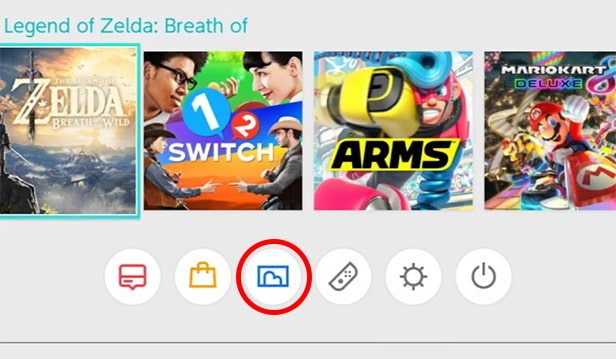
- Щоб Kefir Hub завжди запускався в режимі тайтлу прямо з головного меню приставки, встановіть його форвардер: у Kefir Hub перейдіть на вкладку Інструменти, натисніть
 і виберіть Встановити форвардер Title Mode. Коли встановлення завершиться, поверніться на головний екран і запустіть нову іконку
- Форвардер для запуску Homebrew Menu в режимі тайтлу також лежить у папці
gamesзбірки і встановлюється як звичайна гра
- Форвардер для запуску Homebrew Menu в режимі тайтлу також лежить у папці
Якщо відкрилося класичне Homebrew Menu, виберіть у списку Kefir Hub і натисніть . Якщо Homebrew Menu замінено на Kefir Hub, він відкриється одразу.
Як зробити, щоб замість Homebrew Menu одразу відкривався Kefir Hub
- У Kefir Hub перейдіть до Інструменти → Налаштування → Homebrew
- Увімкніть Заміна hbmenu при виході
- Тепер під час кожного виходу Kefir Hub копіює себе в
/hbmenu.nro, тож Альбом і гра з утриманою одразу відкривають Kefir Hub - Щоб повернути старе Homebrew Menu, вимкніть цей перемикач: Kefir Hub спитає Відновити hbmenu? і відновить його з
/switch/hbmenu.nro
- Тепер під час кожного виходу Kefir Hub копіює себе в
Перший запуск
- Виберіть мову. Пізніше її можна змінити в Інструменти → Налаштування → Загальний → Мова (після зміни Kefir Hub запропонує перезапуститися)
- Якщо якісь профілі користувачів на консолі не прив’язані до облікового запису Nintendo, Kefir Hub запропонує їх прив’язати. Детальніше — Прив’язка облікового запису
Головний екран
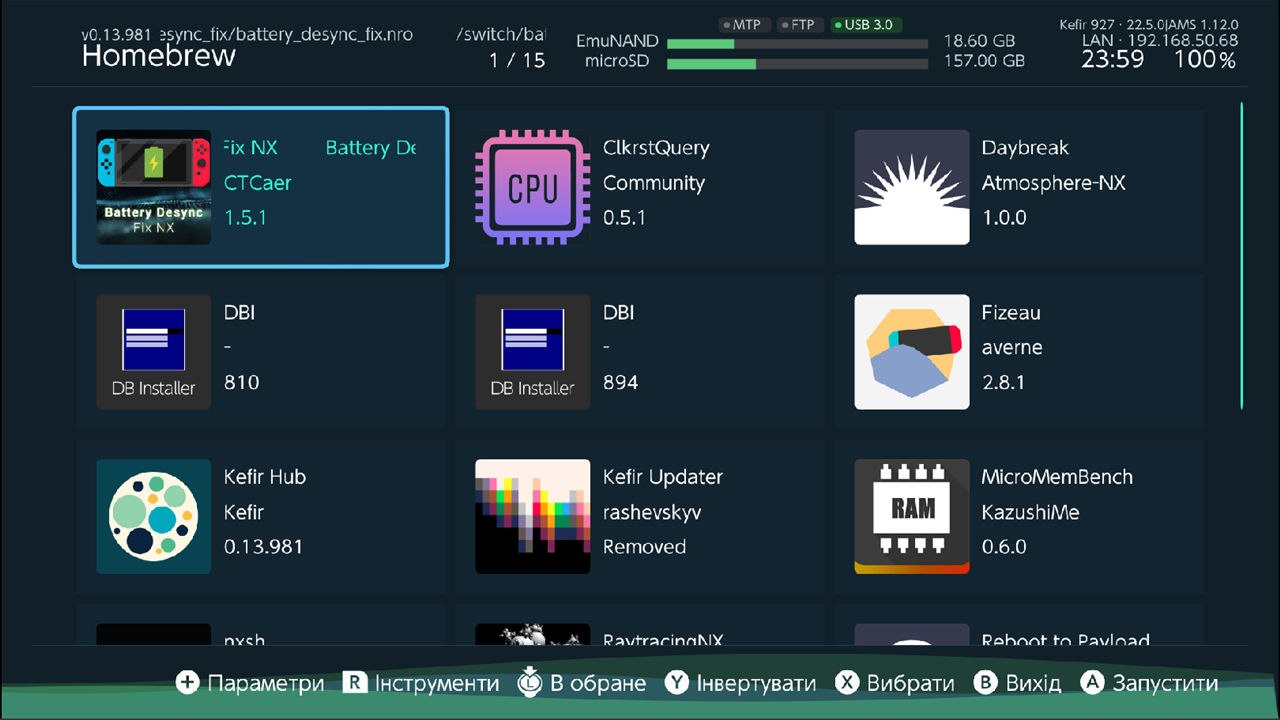
У Kefir Hub дві вкладки:
- Homebrew — список homebrew-додатків на карті пам’яті. Звідси вони запускаються
- Інструменти — плитки з усіма іншими функціями (див. Що де)
Кнопки:
- — перейти на Інструменти,
 або
 — повернутися на Homebrew
- — відкрити, запустити, підтвердити
- — назад (на вкладці Homebrew — вийти з Kefir Hub)
- — панель опцій поточного екрана
 — повернутися на вкладку Homebrew звідусіль
 — позначити кілька елементів для групової дії
Нижній рядок екрана завжди показує, що робить кожна кнопка саме зараз. Детальніше — Початок роботи.
Що де
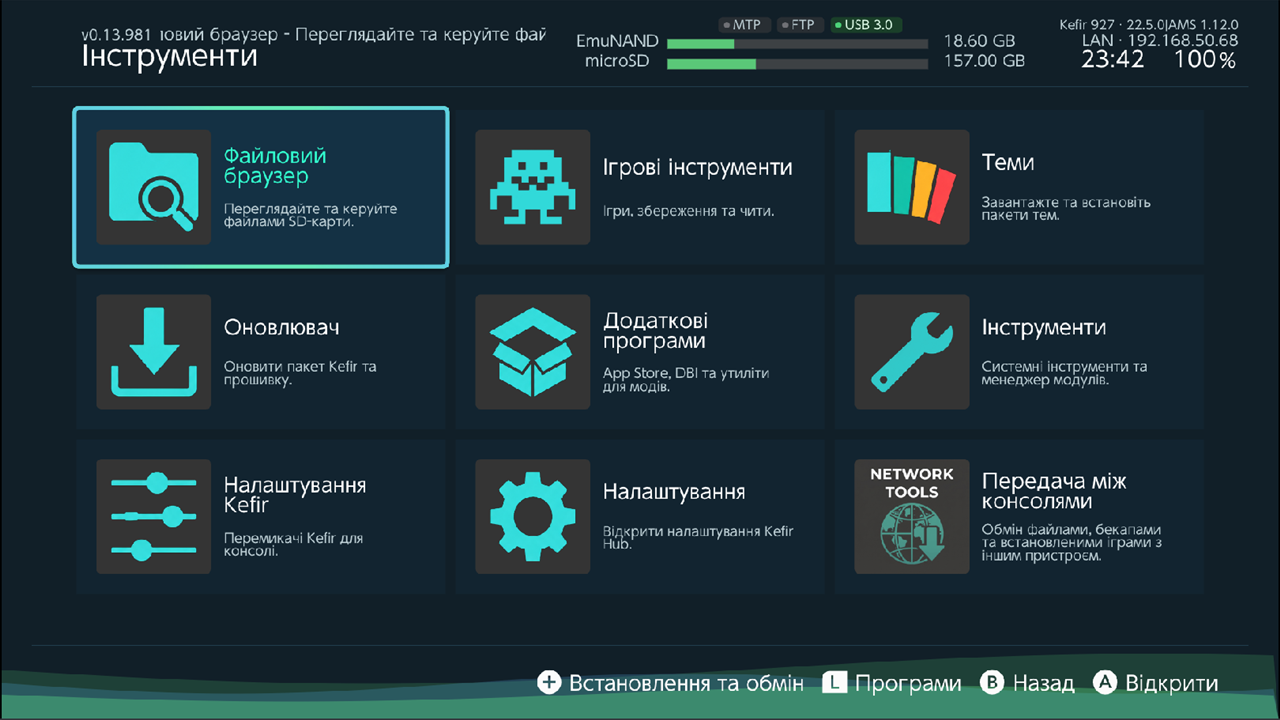
| Що потрібно зробити | Де в Kefir Hub | Інструкція |
|---|---|---|
| Запустити homebrew | Вкладка Homebrew | нижче, документація |
| Встановити гру, оновлення, DLC | Інструменти → Файловий браузер, або → Встановлення та обмін |
Встановлення ігор |
| Переглянути, перенести, видалити встановлені ігри | Інструменти → Ігрові інструменти → Ігри | документація |
| Зберегти або відновити збереження | Інструменти → Ігрові інструменти → Збереження | Резервне копіювання збережень |
| Завантажити чити | Інструменти → Ігрові інструменти → Чити | Використання читів |
| Встановити тему | Інструменти → Теми | нижче |
| Оновити Kefir або прошивку | Інструменти → Оновлювач | Kefir, Безпечне оновлення |
| Скачати homebrew з магазину | Інструменти → Додаткові програми → Homebrew App Store | нижче |
| Профілі користувачів, прив’язка акаунту | Інструменти → Інструменти → Користувачі | Прив’язка облікового запису |
| Модулі, крива кулера, Wi-Fi | Інструменти → Інструменти | документація |
| Розгін, USB 3.0, переклад системи | Інструменти → Налаштування Kefir | документація |
| Доступ до карти пам’яті з ПК (MTP, FTP, браузер) | Інструменти → → Встановлення та обмін; Налаштування → Мережа |
Доступ до файлів з ПК |
| Перенести дані на іншу консоль | Інструменти → Передача між консолями | документація |
| Налаштування самого Kefir Hub | Інструменти → Налаштування | документація |
Homebrew-додатки
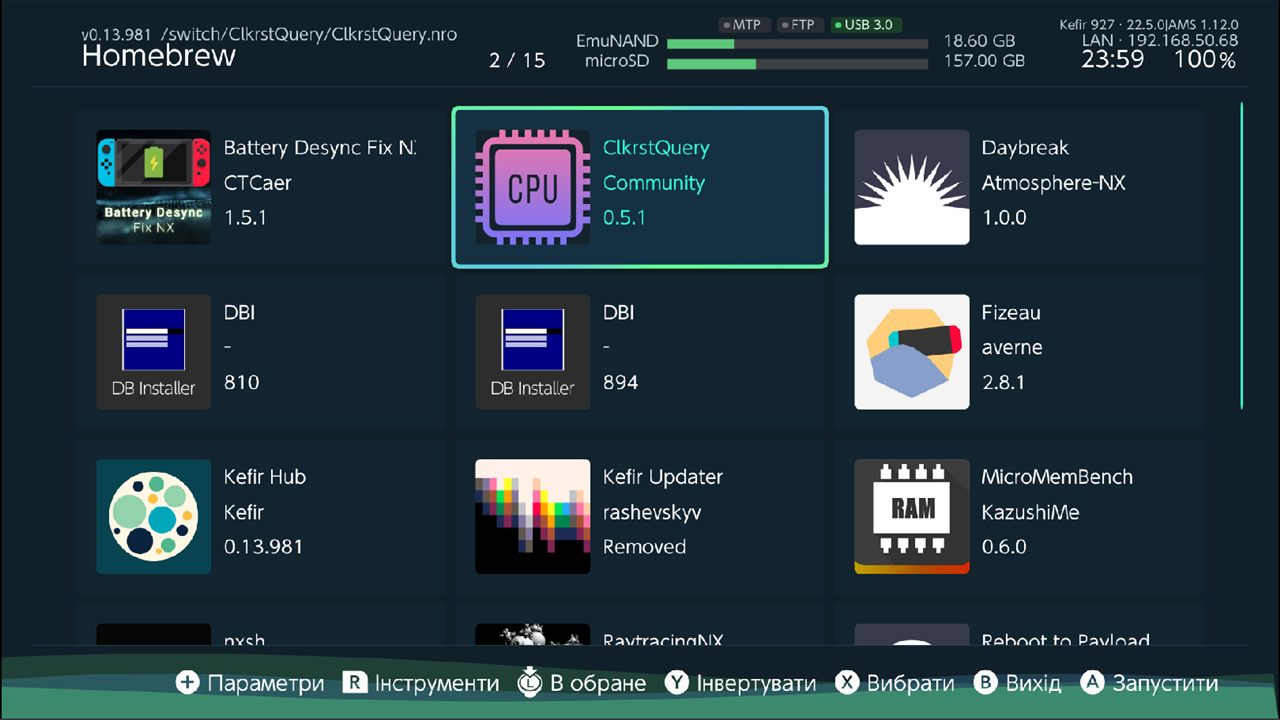
На вкладці Homebrew видно всі .nro з папки /switch/ на карті пам’яті (і з її підпапок на один рівень нижче). Наведіть курсор на додаток і натисніть — Kefir Hub закриється й запустить його. Сортування, вигляд списку, обране й видалення — у панелі .
Встановлення додатків
- Скопіюйте файл
.nroв папку/switch/на карті пам’яті- Виймати карту не обов’язково: підключіть консоль до ПК кабелем (MTP) або по мережі — див. Доступ до файлів з ПК
- Щоб Kefir Hub показував додатки й з інших папок, додайте їх у Інструменти → Налаштування → Homebrew → Шляхи пошуку Homebrew
Встановлення додатків через інтернет
- Запустіть Kefir Hub
- Інтернет має бути підключеним і працювати
- Натисніть , щоб перейти на вкладку Інструменти
- Виберіть Додаткові програми → Homebrew App Store
- Виберіть потрібну програму та встановіть її
- Встановлений додаток з’явиться на вкладці Homebrew
Там само, у Додаткові програми, можна завантажити DBI, завантажувачі модів і будь-який .zip чи .nro за прямим посиланням. Детальніше — документація.
Форвардери
Форвардер — це іконка на головному екрані консолі, яка запускає homebrew напряму, у режимі тайтлу.
- На вкладці Homebrew наведіть курсор на додаток
- Натисніть і виберіть Встановити форвардер
- Поверніться на головний екран консолі — там з’явиться нова іконка
Форвардер встановлюється як гра, тому на sysMMC Kefir Hub спершу попереджає про ризик бану. Форвардер для рому гри можна зробити у Файловому браузері. Детальніше — документація.
Асоційовані файли
Асоціації файлів пов’язують розширення файлів (.gba, .txt тощо) з homebrew-додатком. Наприклад, натискання на rom.gbc у Файловому браузері відкриє список усіх програм, які можуть його обробити. Це зручно для емуляторів, медіаплеєрів, текстових редакторів тощо.
Користувацькі асоціації файлів повинні знаходитися в папці /config/kefir/assoc/
Формат дуже простий, ось приклад vgedit.ini:
[config]
supported_extensions=txt|json|cfg|ini|md|log
І ще один для mgba.ini:
[config]
supported_extensions=gba|gbc|sgb|gb
database=Nintendo - Game Boy|Nintendo - Game Boy Color|Nintendo - Game Boy Advance
- path (необов’язково): повний шлях до
.nro. Якщо не вказано, використовується ім’я ini файлу, тобтоmgba.iniвикористовуватимеmgba.nro. - supported_extensions: список розширень, які підтримує програма, розділених символом
|. - database (необов’язково): назва бази даних ромів, визначена лівою частиною цієї таблиці.
Додаток має бути на карті пам’яті. Детальніше — документація.
Роми
Роми слід розміщувати в /roms/system_name/, де “system_name” визначається записами у правій частині цієї таблиці, наприклад /roms/snes/ або /roms/gba/. Kefir Hub пропонує лише ті ядра емуляторів, що підтримують цю систему й тип файлу.
Це той самий макет, який використовує emulation station. Причина, з якої роми мають лежати в конкретних папках, полягає в тому, що багато ромів для різних систем використовують одне й те саме розширення файлів, наприклад, .bin / .cue або .chd.
Дозволяється також розміщувати роми в підпапках. Наприклад, /roms/psx/scooby-doo/scooby-doo.bin є валідним шляхом.
Теми
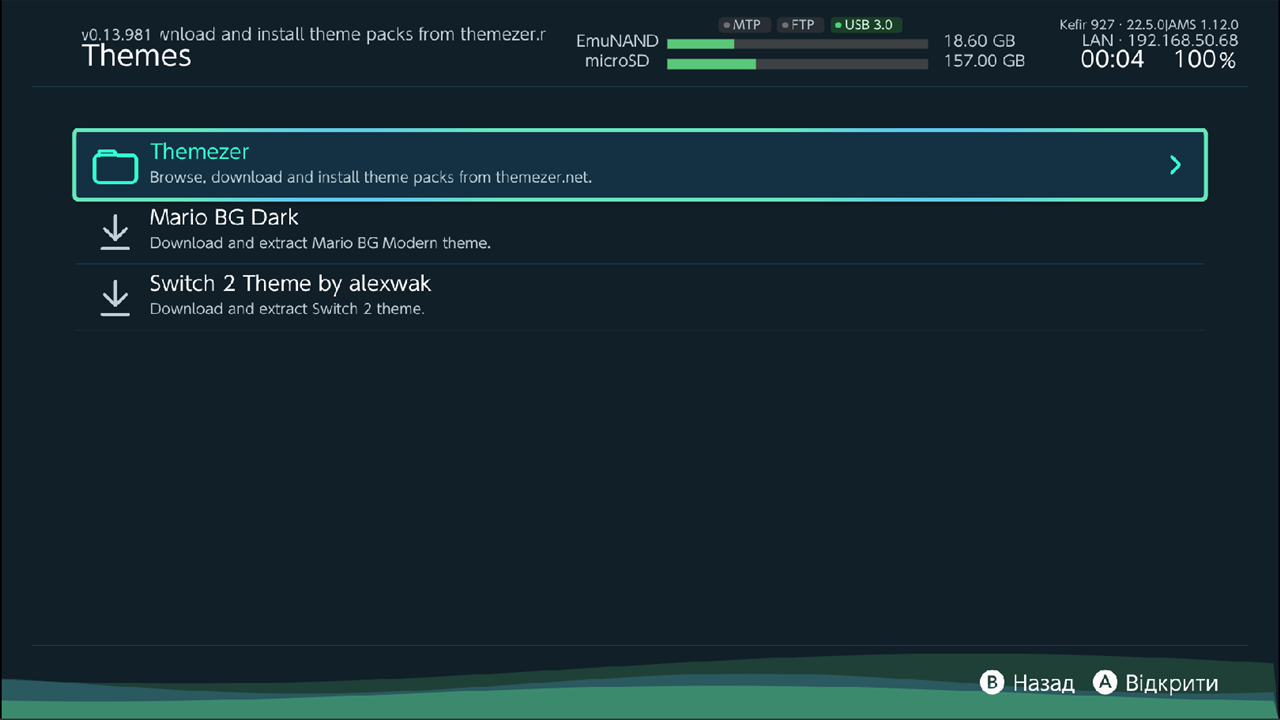
- Відкрийте Інструменти → Теми
- Виберіть готовий набір або Themezer (каталог тем із themezer.net) і завантажте тему
- Теми зберігаються в папці
/themes/на карті пам’яті
- Теми зберігаються в папці
- На запит Тему завантажено. Встановити зараз? виберіть Встановити — відкриється NXThemes Installer, у якому й завершується встановлення теми
Під час встановлення прошивки через Оновлювач власні теми видаляються — після оновлення встановіть їх знову. Детальніше — документація.
Якщо в списку додатків порожньо, зніміть з файлів архівні атрибути:
-
- В hekate перейдіть в меню “Tools”, переключіться на вкладку “Arch bit • RCM • Touch • Partitions” (в нижній частині екрану), виберіть “Fix Archive Bit”
- Щоб потрапити в hekate, якщо ви знаходитесь не в ній, перезавантажте приставку, для цього утримуйте 5 секунд кнопку живлення, перебуваючи в кастомній прошивці, потім виберіть “Параметри електроживлення” -> “Перезавантаження”. Коли з’явиться сплешскрін кефіра, натисніть (VOL-) (кнопка зниження гучності)
- Після закінчення фіксу атрибутів, натисніть “Close” у верхньому правому куті
- Виберіть “Home” -> “Launch” -> “Atmosphere”, щоб завантажитися назад у прошивку
- В hekate перейдіть в меню “Tools”, переключіться на вкладку “Arch bit • RCM • Touch • Partitions” (в нижній частині екрану), виберіть “Fix Archive Bit”