
Даунгрейд та відновлення прошивки у випадку, якщо приставка вийшла з ладу
Цей гайд для даунгрейду прошивки і для тих, у кого приставка не вмикається, але цілий розділ PRODINFO, або є його бекап (атмосфера 0.8.1 і вище бекапить PRODINFO на карту автоматично). Для оновлення прошивки скористайтеся цією інструкцією!
Це ДУЖЕ складний і комплексний метод. ОБОВ’ЯЗКОВО зробіть бекап своєї поточної прошивки до того, як почнете виконання цього методу. ОБОВ’ЯЗКОВО.
Що знадобиться
- Увімкніть відображення розширень файлів, якщо у вас Windows
- Вміння запускати пейлоади через Fusée Gelée
- Приставка має бути повністю заряджена!
- Свіжа версія пейлоада
payload.binз.zip-архіву kefir ▼ Збірник, що складається з обраного кастому, необхідних програм та скриптів, які все це встановлять правильним чином. Склад кефіру та інструкцію зі встановлення можна подивитися в його репозиторії - Ключі, однакові для всіх консолей
- Прошивка 6.1.0:
- Свіжа версія EmmcHaccGen
- Потребує для роботи .NET SDK 3.1
- Свіжа версія memloader
- Свіжа версія Etcher качайте версію Portable для вашої платформи (для Windows - exe x86)
- Свіжа версія HacDiskMount
Інструкція
Частина I - Резервне копіювання NAND
Цей пункт потрібно робити обов’язково! Для продовження роботи нам знадобляться унікальні ключі саме вашої приставки! Без жартів! Ймовірність, що щось піде не так набагато вища за нуль, без бекапу ви нічого не зможете виправити. Ну і обов’язково потрібен дамп ключів.
- Створіть резервну копію NAND консолі та помістіть її в надійне місце
- Встановіть kefir ▼ Збірник, що складається з обраного кастому, необхідних програм та скриптів, які все це встановлять правильним чином. Склад кефіру та інструкцію зі встановлення можна подивитися в його репозиторії , якщо ще не робили цього
Частина II - Перепакування прошивки під вашу систему
- Встановіть .NET SDK 3.1
- Розпакуйте
.zip-архівз EmmcHaccGen у зручну папку - Покладіть у папку з
EmmcHaccGenваш файл з ключами - Розпакуйте
.zip-архівз прошивкою 6.1.0 у папкуEmmcHaccGenтаким чином, щоб папка з прошивкою лежала в тій же директорії, що іEmmcHaccGen.exe - Відкрийте файли
keys.txtтаprod.keys(бекап ваших ключів) за допомогою програми notepad++, який у вас вийшов у ході виконання “Частини I” - Скопіюйте значення рядка “secure_boot_key” з файлу
prod.keysзамістьXXXXXXXXXXXXXXXXXXXXXXXXXXXXXXXXу поле “secure_boot_key” у файліkeys.txt -
Скопіюйте значення рядка “tsec_key” з файлу
prod.keysзамістьXXXXXXXXXXXXXXXXXXXXXXXXXXXXXXXXу поле “tsec_key” у файліkeys.txt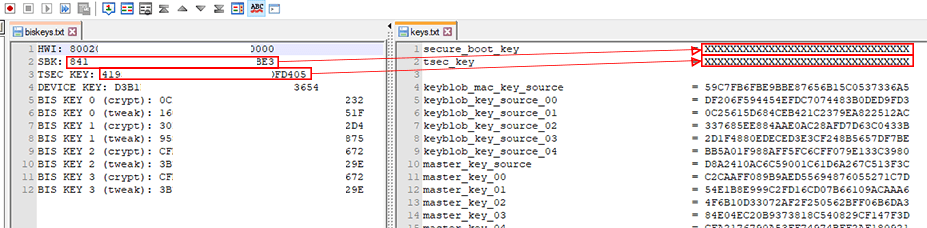
- Запустіть командний рядок у папці
EmmcHaccGen(викличте контекстне меню з затиснутою клавішею Shift, натиснувши на вільне місце в папці, і виберіть “Відкрити Командний рядок тут” або “Відкрити вікно PowerShell тут”) - У вікні, що відкрилося, наберіть:
- Для powershell:
.\EmmcHaccGen.exe --keys prod.keys --fw 6.1.0 - Для командного рядка:
EmmcHaccGen.exe --keys prod.keys --fw 6.1.0
- Для powershell:
- Дочекайтеся закінчення перепакування. В результаті ви отримаєте папку
NX-6.1.0-exfat
Частина III - Підготовка карти пам’яті
УВАГА!!! Якщо ви в процесі виконання керівництва побачите діалогове вікно з пропозицією відформатувати диск - натисніть скасувати!!
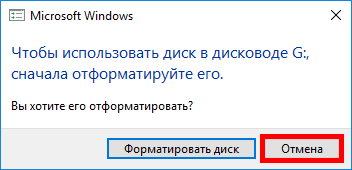
- Вимкніть консоль
- Вставте карту пам’яті приставки в ПК
- Скопіюйте вміст
.zip-архіву з memloader у корінь вашої карти пам’яті, погоджуючись на заміну (об’єднати в macOS) - Скопіюйте пейлоад
memloader.binу папкуbootloader/payloads - Поверніть карту пам’яті назад у Switch
- Увійдіть в
hekate
▼
Кастомний бутлоадер для Nintendo Switch. З його допомогою ми робимо резервне копіювання, запускаємо кастом, запускаємо різні пейлоади. Один з найважливіших інструментів з тих, що ми будемо використовувати.
за допомогою підтримуваного на вашій приставці експлойту, запустивши пейлоад
payload.binз.zip-архіву kefir ▼ Збірник, що складається з обраного кастому, необхідних програм та скриптів, які все це встановлять правильним чином. Склад кефіру та інструкцію зі встановлення можна подивитися в його репозиторії- Якщо приставка чипована - просто влючить її
- Пропустіть цей крок, якщо ви вже в hekate
- Утримуйте (VOL-) на приставці під час появи логотипу kefir, щоб потрапити в hekate
- Перейдіть у меню “Payloads”
- Виберіть “memloader.bin”
Частина IV - Завантаження прошивки на пристрій
Монтування BOOT0 в "LINUX UMS DISK 0"
УВАГА!!! Якщо ви в процесі виконання посібника побачите діалогове вікно з пропозицією відформатувати диск - натисніть скасувати!!
- Запустіть пейлоад
memloader.binза допомогою Fusée Gelée - На екрані приставки виберіть
ums_BOOT0.iniта запустіть- Для переміщення по меню використовуйте клавіші (VOL-) та (VOL+), для вибору -

- Зверніть увагу, що вибрали саме “ums_BOOT0.ini”
- Екран приставки залишиться чорним
- Для переміщення по меню використовуйте клавіші (VOL-) та (VOL+), для вибору -
- Запустіть “Диспетчер пристроїв”, переконайтеся, що там, у дереві “Дискові пристрої” з’явився пристрій з назвою “LINUX UMS DISK 0”
- Якщо такого там немає,
- видаліть усі пристрої зі знаком оклику (також ставте галочку на видаленні драйверів)
- видаліть усі пристрої з міткою “USB Download Gadget”.
- Після видалення пристроїв виберіть “Дії” -> “Оновити конфігурацію обладнання” в диспетчері пристроїв
- Якщо після всіх маніпуляцій диск так і не з’явився, вимкніть Switch і заново запустіть пейлоад
memloader.binза допомогою Fusée Gelée
- Якщо такого там немає,
Завантаження BOOT0/1
- Встановіть та запустіть Etcher
- Натисніть “Select Image” та виберіть
BOOT0.BIN, який знаходиться в папціNX-6.1.0-exfat, яку ми згенерували в Частині III - У вікні, що з’явилося, натисніть “Continue”
- Програма автоматично вибере “LINUX UMS DISK 0” у другому пункті
- Якщо це не так, натисніть “Change та виберіть його вручну”
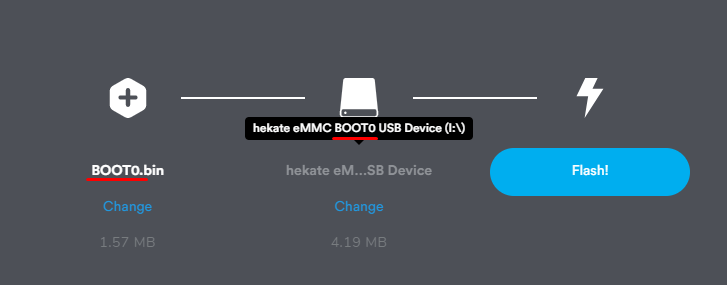
- Натисніть “Flash!” та очікуйте закінчення завантаження
- Закрийте програму
- Утримуйте кнопку 15 секунд, поки не згасне підсвічування екрана Switch
- Повторіть для BOOT1
Монтування eMMC RAW в "LINUX UMS DISK 0"
УВАГА!!! Якщо ви в процесі виконання посібника побачите діалогове вікно з пропозицією відформатувати диск - натисніть скасувати!!
- Запустіть пейлоад
memloader.binза допомогою Fusée Gelée - На екрані приставки виберіть
ums_eMMC RAW.iniта запустіть- Для переміщення по меню використовуйте клавіші (VOL-) та (VOL+), для вибору -
- Зверніть увагу, що вибрали саме “ums_eMMC RAW.ini”
- Екран приставки залишиться чорним
- Для переміщення по меню використовуйте клавіші (VOL-) та (VOL+), для вибору -
- Запустіть “Диспетчер пристроїв”, переконайтеся, що там, у дереві “Дискові пристрої” з’явився пристрій з назвою “LINUX UMS DISK 0”
- Якщо такого там немає,
- видаліть усі пристрої зі знаком оклику (також ставте галочку на видаленні драйверів)
- видаліть усі пристрої з міткою “USB Download Gadget”.
- Після видалення пристроїв виберіть “Дії” -> “Оновити конфігурацію обладнання” в диспетчері пристроїв
- Якщо після всіх маніпуляцій диск так і не з’явився, вимкніть Switch і заново запустіть пейлоад
memloader.binза допомогою Fusée Gelée
- Якщо такого там немає,
Налаштування eMMC через HacDiskMount
- Розпакуйте HacDiskMount у зручну папку
- Запустіть
HacDiskMount.exeвід імені адміністратора - Виберіть “File” -> “Open Physical”
- Виберіть
UMS Linux Disk 0 (29.121GiB) -
Ви побачите повний список розділів, що містяться в цьому диску
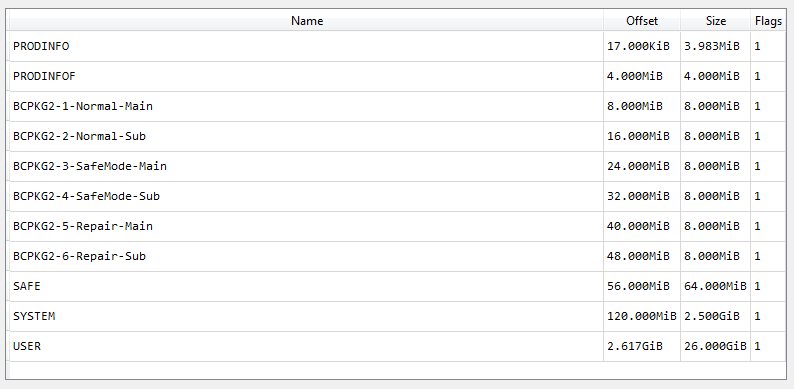
- Двічі натисніть на
PRODINFO - Відкрийте файл
prod.keys, який ми отримали при створенні дампу ключів у Частині I -
У розділі “bis_key_00” є довга 64-символьна послідовність, перші 32 символи - це “Crypto”, останні - “Tweak”. У файлі з ключами ключі діляться попарно. У кожній парі є також ключ з міткою “Crypto” (crypt) та “Tweak” (tweak).
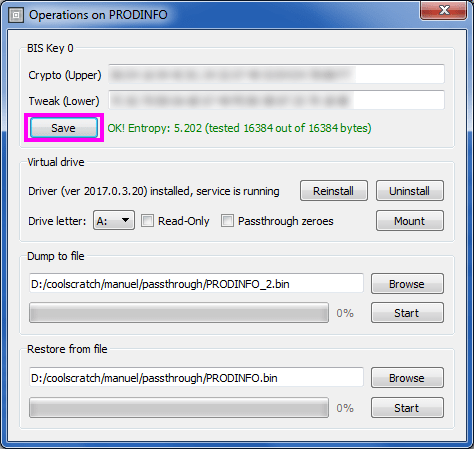
- Скопіюйте ключі відповідно до їх міток з текстового файлу
prod.keysу вікно програми та натисніть кнопку “Test” - Поруч із кнопкою висвітиться напис зеленого кольору (OK! Enthropy: (tested)), то ключ скопійований вірно - натисніть кнопку “Save” та закрийте вікно (не програму!)
- Якщо після тестування напис червоний - ви скопіювали не вірну пару!
- Повторіть ту саму процедуру для розділів
SAFE,SYSTEMтаUSER, прописавши їм пари “bis_key_01”, “bis_key_02” та “bis_key_03” (два останні ключі однакові - це нормально) відповідно- Звертайте увагу на результат тестування та не забувайте натискати кнопку “Save”
- Двічі натисніть на
PRODINFO - У вікні, що відкрилося, вже будуть вбиті ключі. Протестуйте їх та переконайтеся, що результат зелений. Закрийте вікно не зберігаючи.
Перенесення образів BCPKG2
- Двічі натисніть на
BCPKG2-1-Normal-Main - Переконайтеся, що поля для ключів порожні. Якщо це не так, очистіть їх
-
У секції “Restore from file” натисніть “Browse”
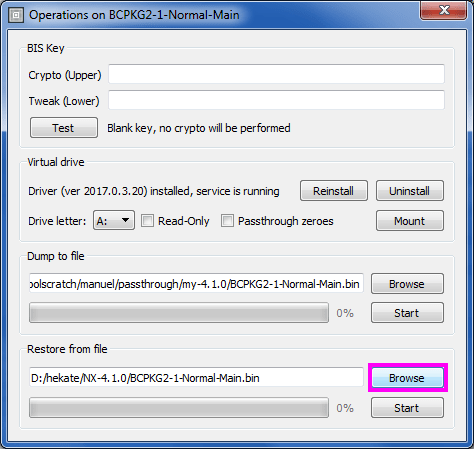
- Виберіть
BCPKG2-1-Normal-Main.bin, який знаходиться в папціNX-6.1.0-exfat, яку ми згенерували в Частині III - Натисніть кнопку “Start”
- Після закінчення завантаження закрийте вікно (не програму!)
- Повторіть те саме для
BCPKG2-2-Normal-Sub,BCPKG2-3-SafeMode-MainтаBCPKG2-4-SafeMode-Sub- Переконайтеся, що прошиваєте файли з назвами, ідентичними назвам розділів!
- Не забувайте стирати ключі, якщо такі будуть
Робота з розділом SAFE
- Двічі натисніть на
SAFE - Протестуйте ключі, натиснувши кнопку “Test”
- Якщо ключі не проходять перевірку - вам потрібно вписати сюди ті, що проходять! Не забудьте натиснути кнопку “Save”
- Зверніть увагу на розділ “Virtual Drive”
- Якщо там написано “Driver not installed”, натисніть кнопку “Install”
- Напис має змінитися на “Driver (ver 2017.0.3.20) installed, service is running”
- У полі “Drive letter” виберіть незайняту літеру диска
- Позначте галочкою поле “Passthrough zeroes”
-
Натисніть кнопку “Mount”
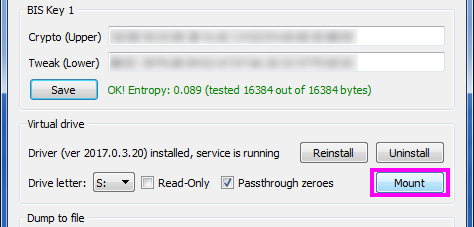
- Якщо все зроблено правильно, у “Мій комп’ютер” з’явиться диск з вибраною літерою. Відкрийте його
- Якщо на диску є файли - видаліть їх усі!
- Після закінчення відмонтуйте диск, натиснувши на кнопку “Unmount” у вікні HacDiskMount
Робота з розділом SYSTEM
- Двічі натисніть на
SYSTEM - Протестуйте ключі, натиснувши кнопку “Test”
- Якщо ключі не проходять перевірку - вам потрібно вписати сюди ті, що проходять! Не забудьте натиснути кнопку “Save”
- Зверніть увагу на розділ “Virtual Drive”
- Якщо там написано “Driver not installed”, натисніть кнопку “Install”
- Напис має змінитися на “Driver (ver 2017.0.3.20) installed, service is running”
- У полі “Drive letter” виберіть незайняту літеру диска
- Позначте галочкою поле “Passthrough zeroes”
-
Натисніть кнопку “Mount”
- Якщо все зроблено правильно, у “Мій комп’ютер” з’явиться диск з вибраною літерою. Відкрийте його
Оберіть один з методів:
Метод 1 - Повна ініціалізація системи
Пішовши цим шляхом ви видалите всі дані з консолі, включаючи акаунти, ігри та збереження. Однак цей шлях більш безпечний і не призведе до проблем надалі
- Виділіть всі файли на диску та видаліть їх!
Метод 2 - Збереження налаштувань
Це експериментальний метод! Він може не спрацювати при спробі надалі знизити прошивку!
- Видаліть папку “Content”
- Видаліть “PRF2SAFE.RCV”, якщо такий є
- Перейдіть у папку
saveта видаліть файл8000000000000047
Копіювання файлів у розділ SYSTEM
- Перейдіть у папку
NX-6.1.0-exfat, яку ми згенерували в Частині III та скопіюйте весь вміст папкиSYSTEMна змонтований диск із заміною (об’єднати на macOS) - Після закінчення копіювання відмонтуйте диск, натиснувши на кнопку “Unmount” у вікні HacDiskMount
Робота з розділом USER
- Двічі натисніть на
USER - Протестуйте ключі, натиснувши кнопку “Test”
- Якщо ключі не проходять перевірку - вам потрібно вписати сюди ті, що проходять! Не забудьте натиснути кнопку “Save”
- Зверніть увагу на розділ “Virtual Drive”
- Якщо там написано “Driver not installed”, натисніть кнопку “Install”
- Напис має змінитися на “Driver (ver 2017.0.3.20) installed, service is running”
- У полі “Drive letter” виберіть незайняту літеру диска
- Позначте галочкою поле “Passthrough zeroes”
-
Натисніть кнопку “Mount”
- Якщо все зроблено правильно, у “Мій комп’ютер” з’явиться диск з вибраною літерою. Відкрийте його
Оберіть один з методів:
Метод 1 - Повна ініціалізація системи
Пішовши цим шляхом ви видалите всі дані з консолі, включаючи акаунти, ігри та збереження. Однак цей шлях більш безпечний і не призведе до проблем надалі
- Виділіть всі файли на диску та видаліть їх!
Метод 2 - Збереження налаштувань
- Видаліть “PRF2SAFE.RCV”, якщо такий є
Копіювання файлів у розділ USER
- Перейдіть у папку
NX-6.1.0-exfat, яку ми згенерували в Частині III та скопіюйте весь вміст папкиUSERна змонтований диск із заміною (об’єднати на macOS) - Після закінчення копіювання відмонтуйте диск, натиснувши на кнопку “Unmount” у вікні HacDiskMount
- Закрийте HacDiskMount
- Вимкніть Switch, затиснувши кнопку на 15 секунд, поки підсвічування екрана не вимкнеться
Частина V - AutoRCM
- Увійдіть в
hekate
▼
Кастомний бутлоадер для Nintendo Switch. З його допомогою ми робимо резервне копіювання, запускаємо кастом, запускаємо різні пейлоади. Один з найважливіших інструментів з тих, що ми будемо використовувати.
за допомогою підтримуваного на вашій приставці експлойту, запустивши пейлоад
payload.binз.zip-архіву kefir ▼ Збірник, що складається з обраного кастому, необхідних програм та скриптів, які все це встановлять правильним чином. Склад кефіру та інструкцію зі встановлення можна подивитися в його репозиторії- Якщо приставка чипована - просто влючить її
- Пропустіть цей крок, якщо ви вже в hekate
- Утримуйте (VOL-) на приставці під час появи логотипу kefir, щоб потрапити в hekate
- Перейдіть у розділ “Tools” -> “autoRCM” і виберіть “Enable AutoRCM”, потім натисніть будь-яку кнопку і виберіть “Back” для повернення в головне меню